
钉钉机器人(应用)
NOTE
本集成属于「应用类机器人」。在钉钉开放平台中,机器人本质上就是一个应用——你需要先创建一个钉钉应用,然后在添加应用能力中启用机器人功能。
钉钉机器人集成采用钉钉 Stream 模式,支持互动卡片实时展示,沟通体验更丰富。此模式通过长连接通信,无需配置公网回调地址,穿透内网体验极佳。
推荐场景
- 钉钉协同办公:在钉钉群聊或单聊中,为员工提供基于企业文档的即时问答。
- 流程审批辅助:结合钉钉生态,在群内提供 AI 决策辅助建议。
- 开发者助手:适合在研发群内集成,自动回答 API 使用、技术文档等问题。
1. 钉钉开放平台配置
- 操作:访问 钉钉开发平台,登录后选择对应的组织(企业/团队)。
- 注意:若有多组织,确保选择目标组织,否则后续配置可能不生效。
1.1 创建应用并获取凭证
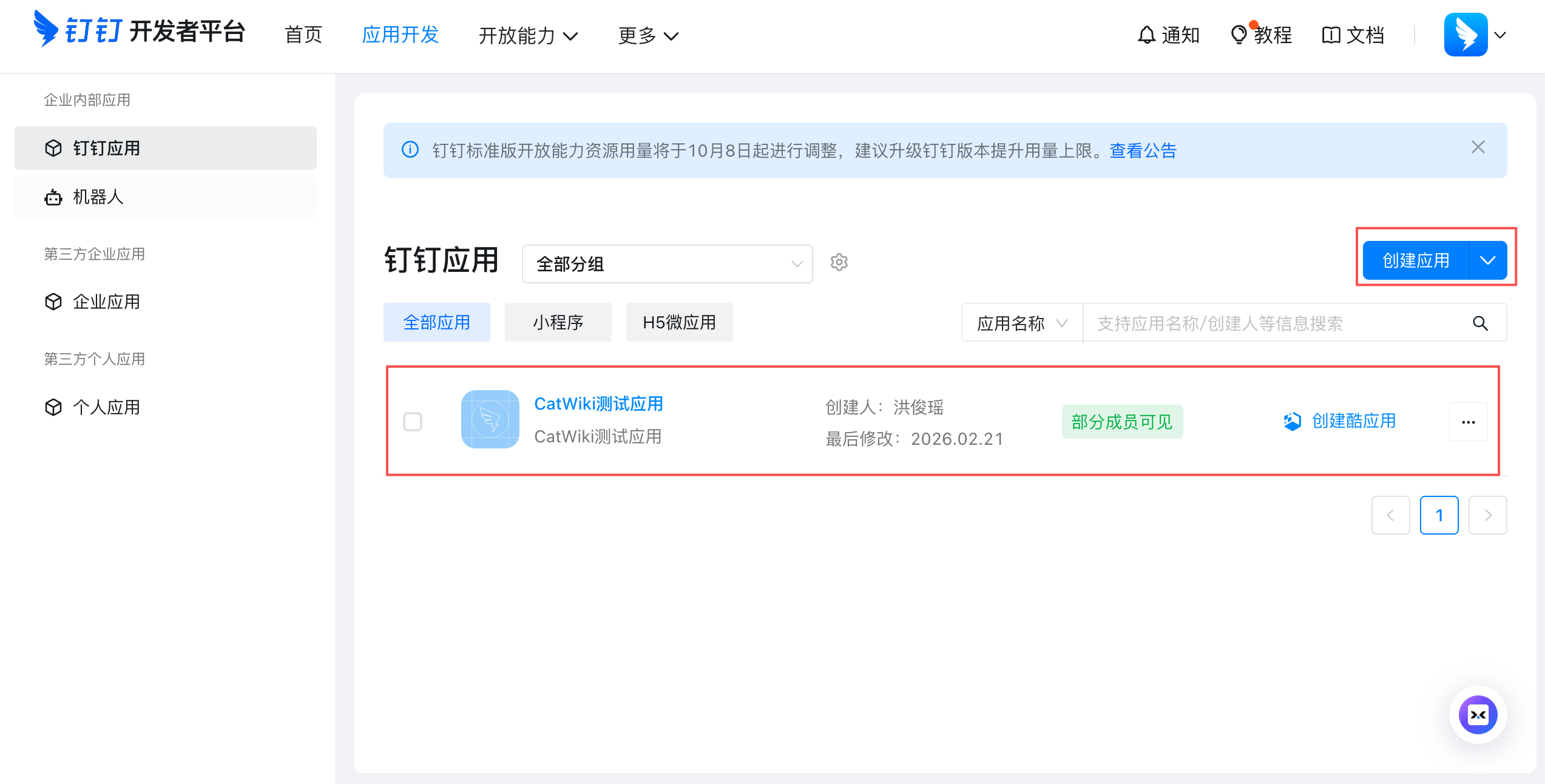
- 点击 “应用开发” -> “钉钉应用”,然后点击 “创建应用”。
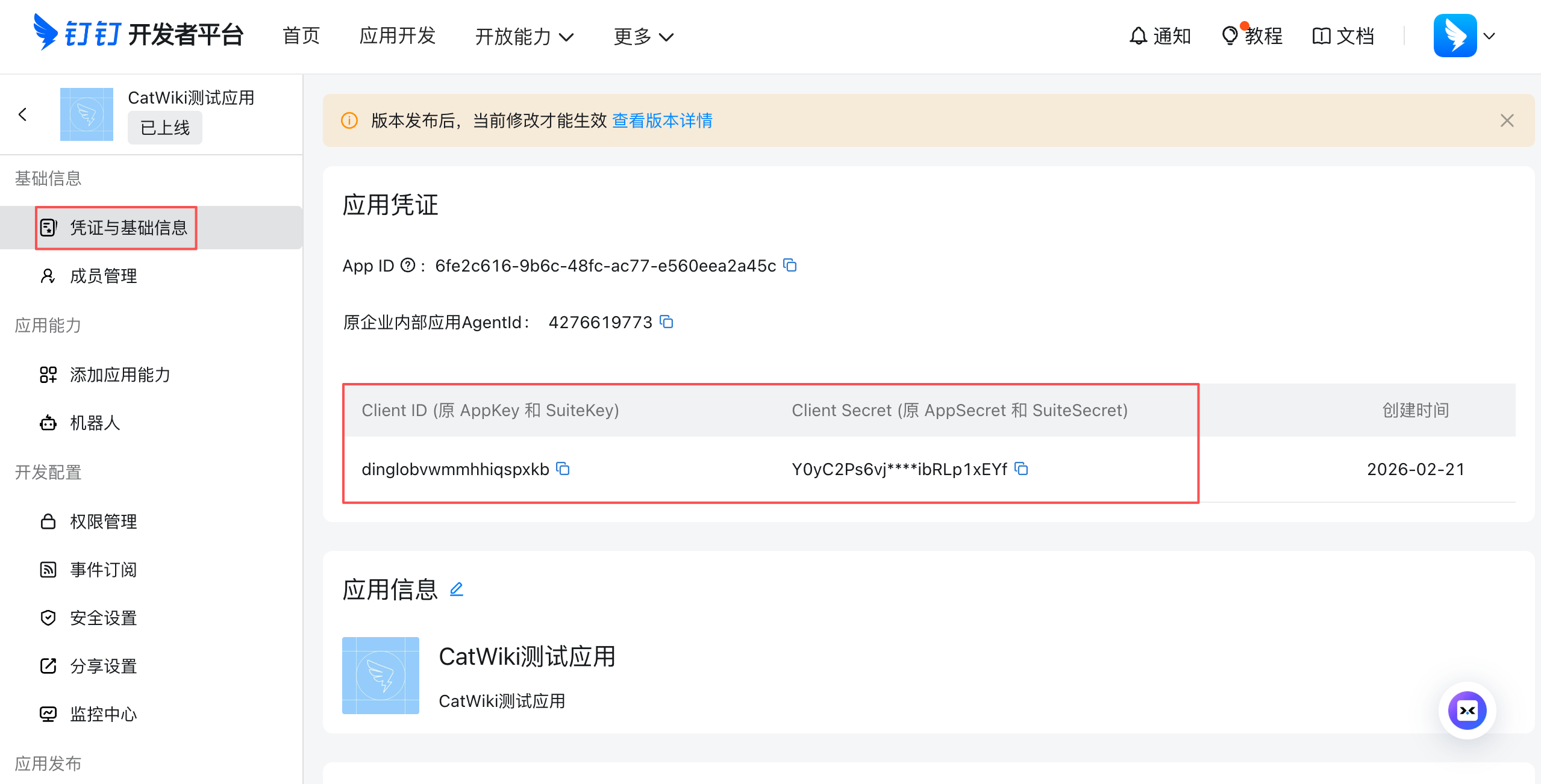
- 创建完成后,进入左侧导航的 “凭证与基础信息” 页面,复制 Client ID 和 Client Secret。
1.2 开启机器人能力
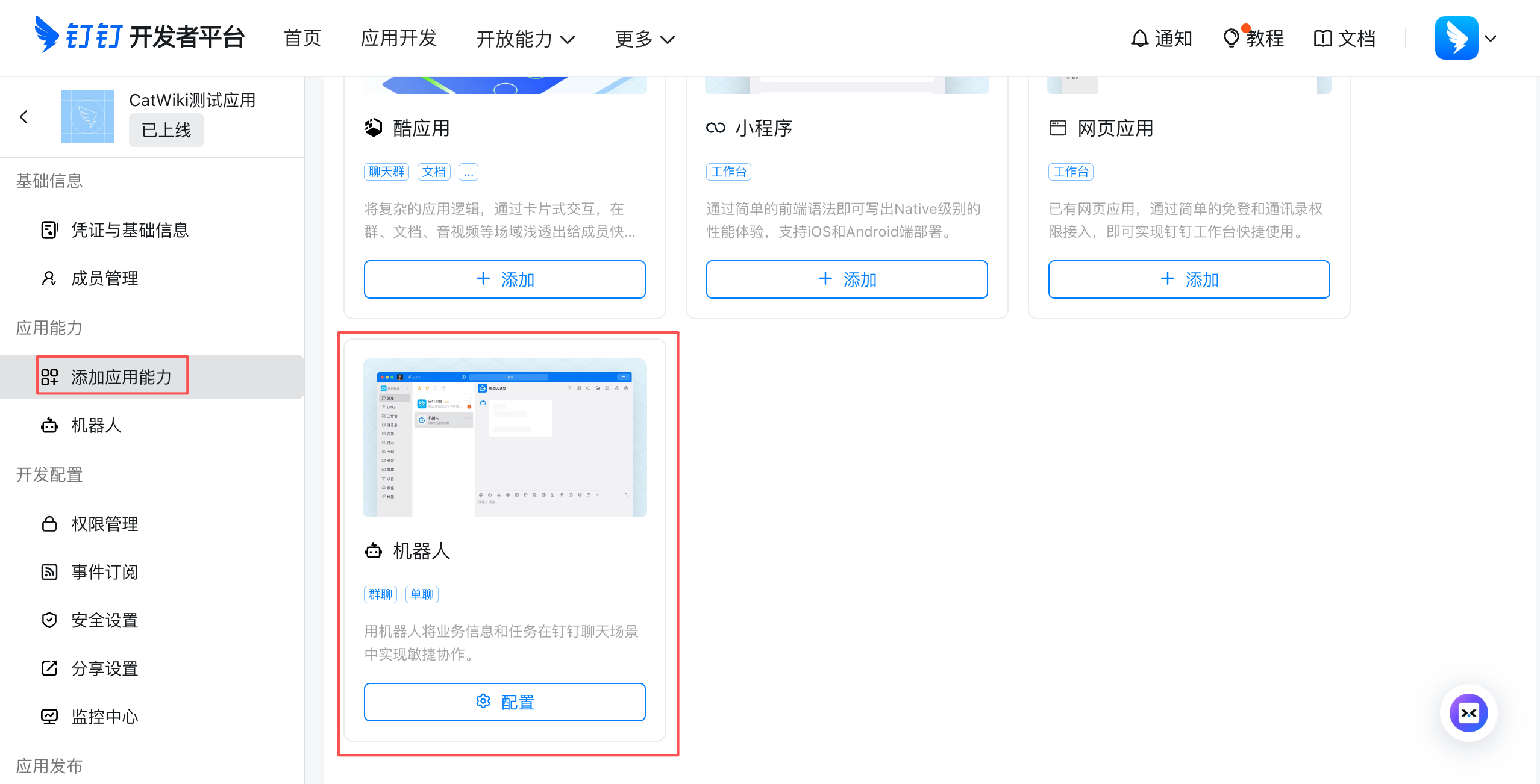
- 在应用详情页,点击左侧导航 “添加应用能力” -> “机器人”,点击 “添加”。
1.3 配置机器人
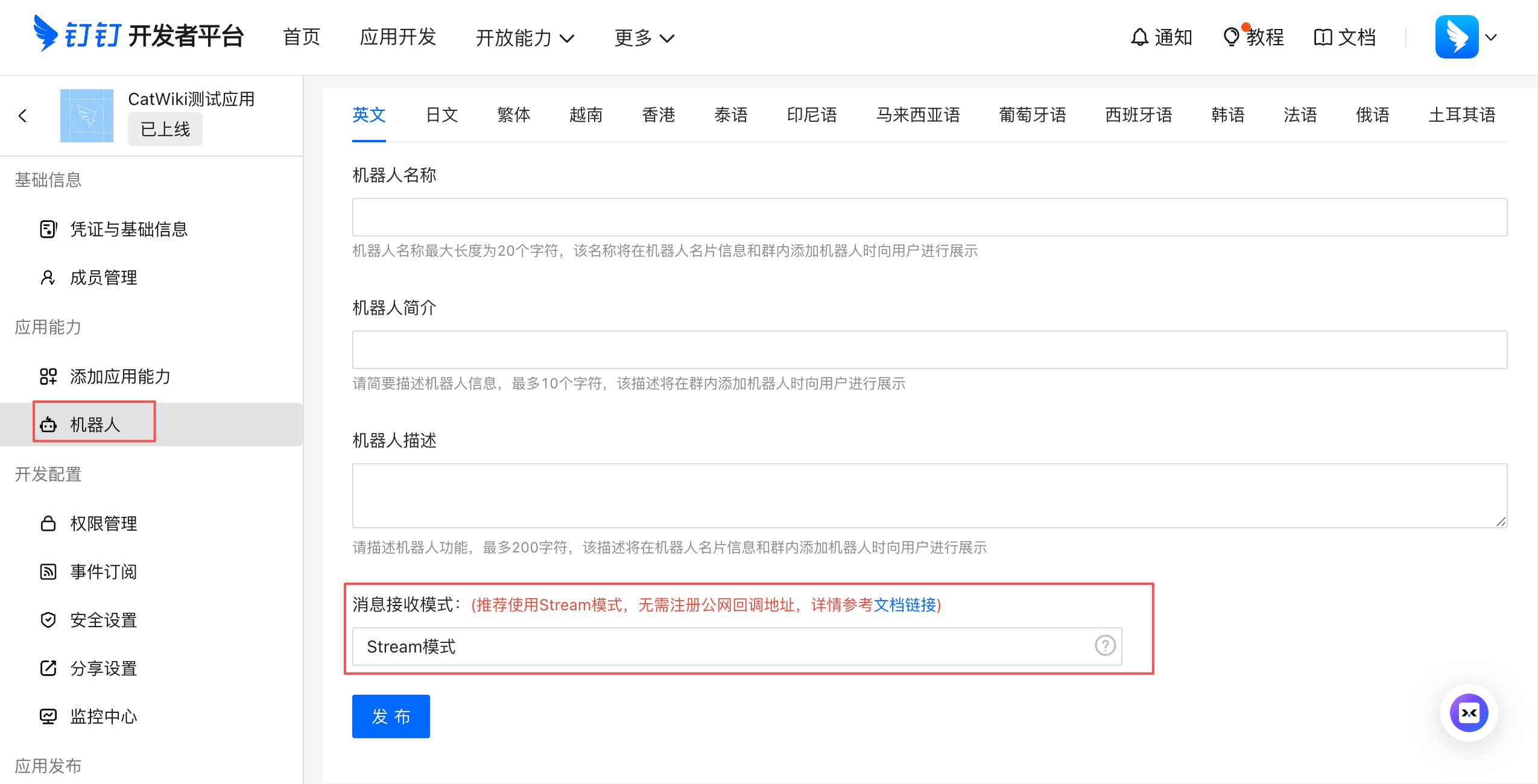
- 点击 “机器人”
- 填写机器人信息,并选择 “消息接收模式”,选择 “Stream 模式”。
TIP
Stream 模式通过长连接通信,无需配置公网回调地址,穿透内网体验极佳。
1.4 配置权限范围
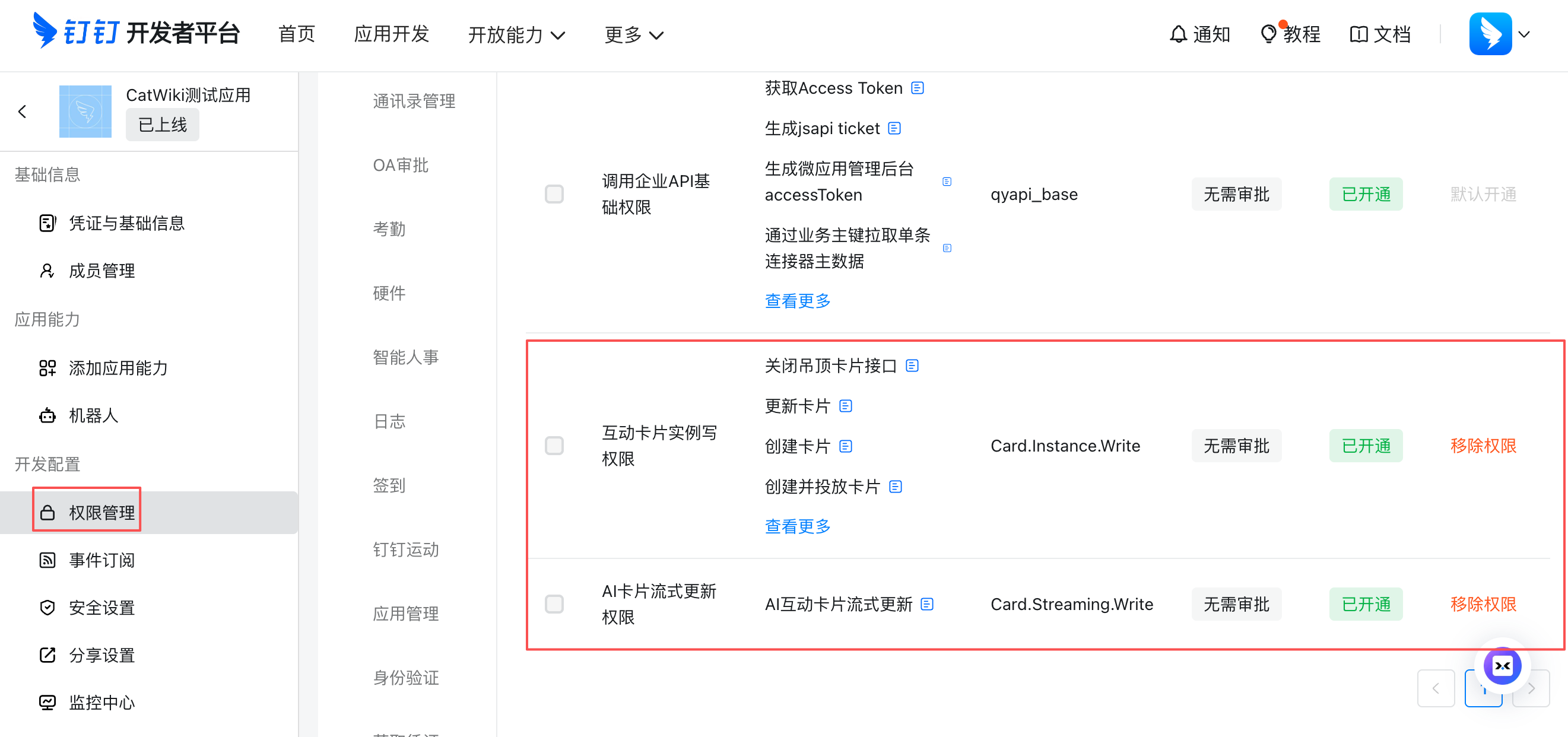
- 在左侧导航栏点击 “权限管理”。
- 搜索“Card”,勾选添加:互动卡片实例写权限 和 AI卡片流式更新权限。
1.5 配置 AI 卡片
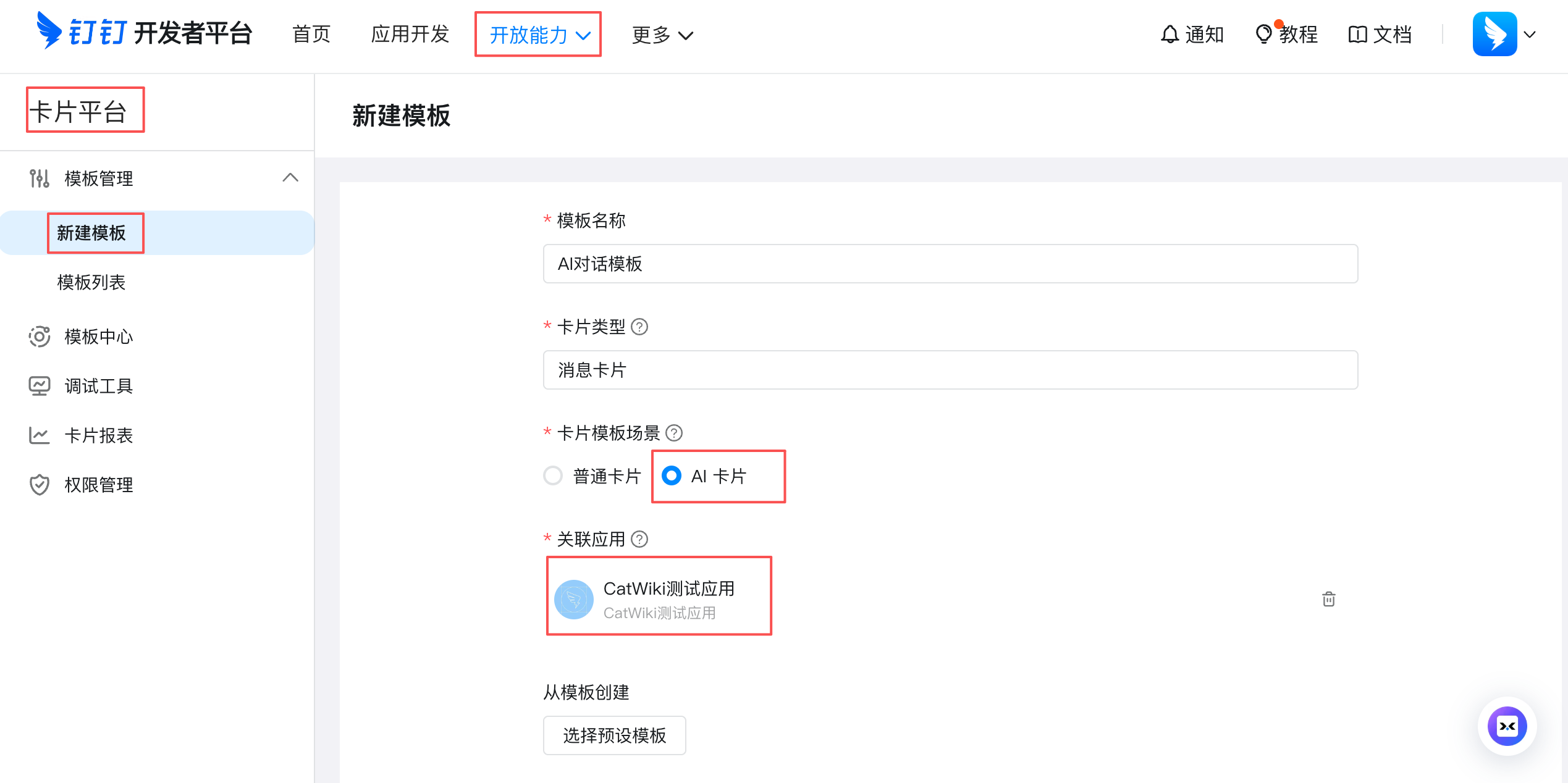
- 点击顶部导航 “开放能力” -> “卡片平台”
- 点击“新建模板”,务必选择 “AI 卡片”。AI 卡片专为流式打字机输出设计。
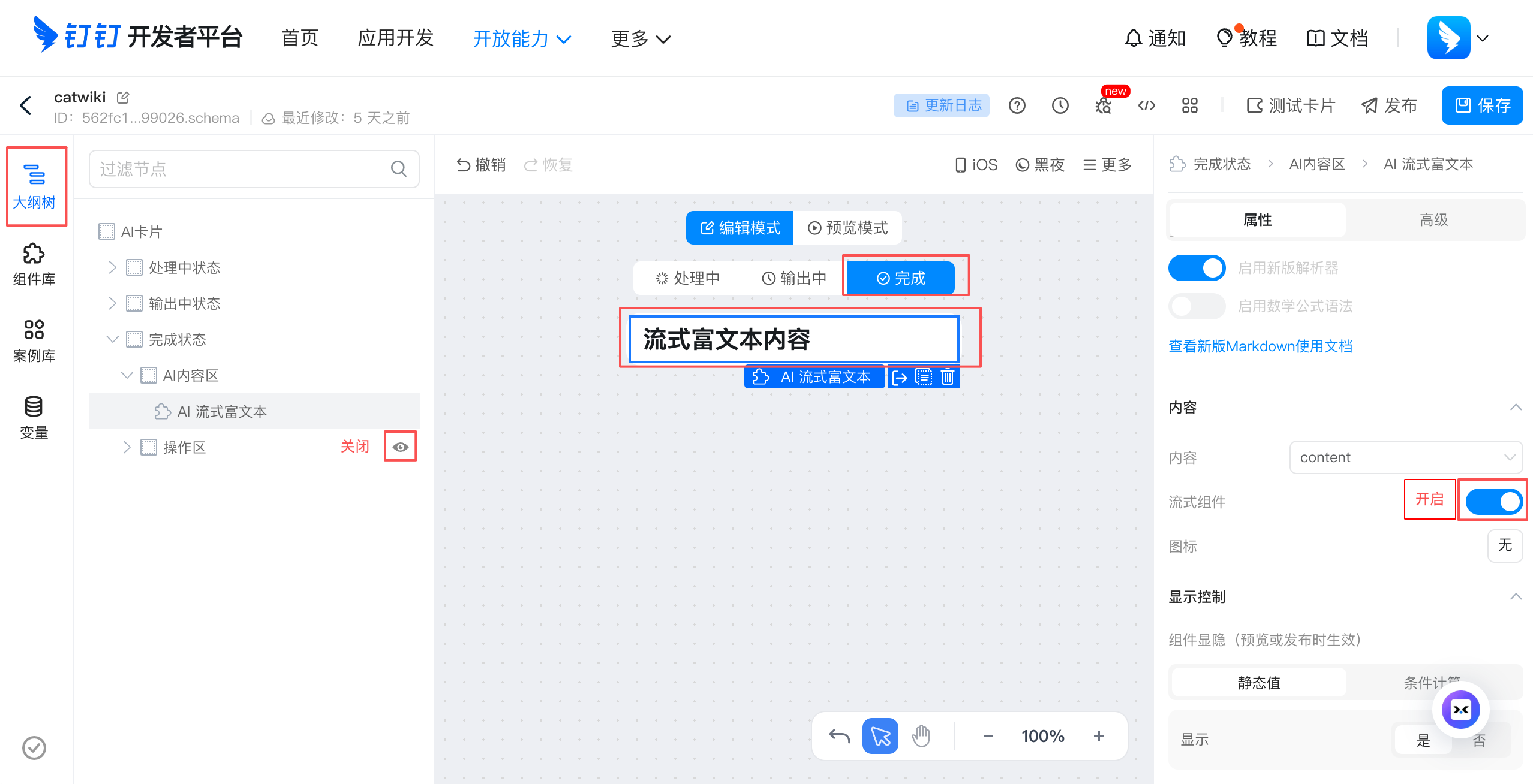
- 根据图片的操作示意对 AI 卡片进行配置:
- 关闭操作区显示
- 开启流式组件
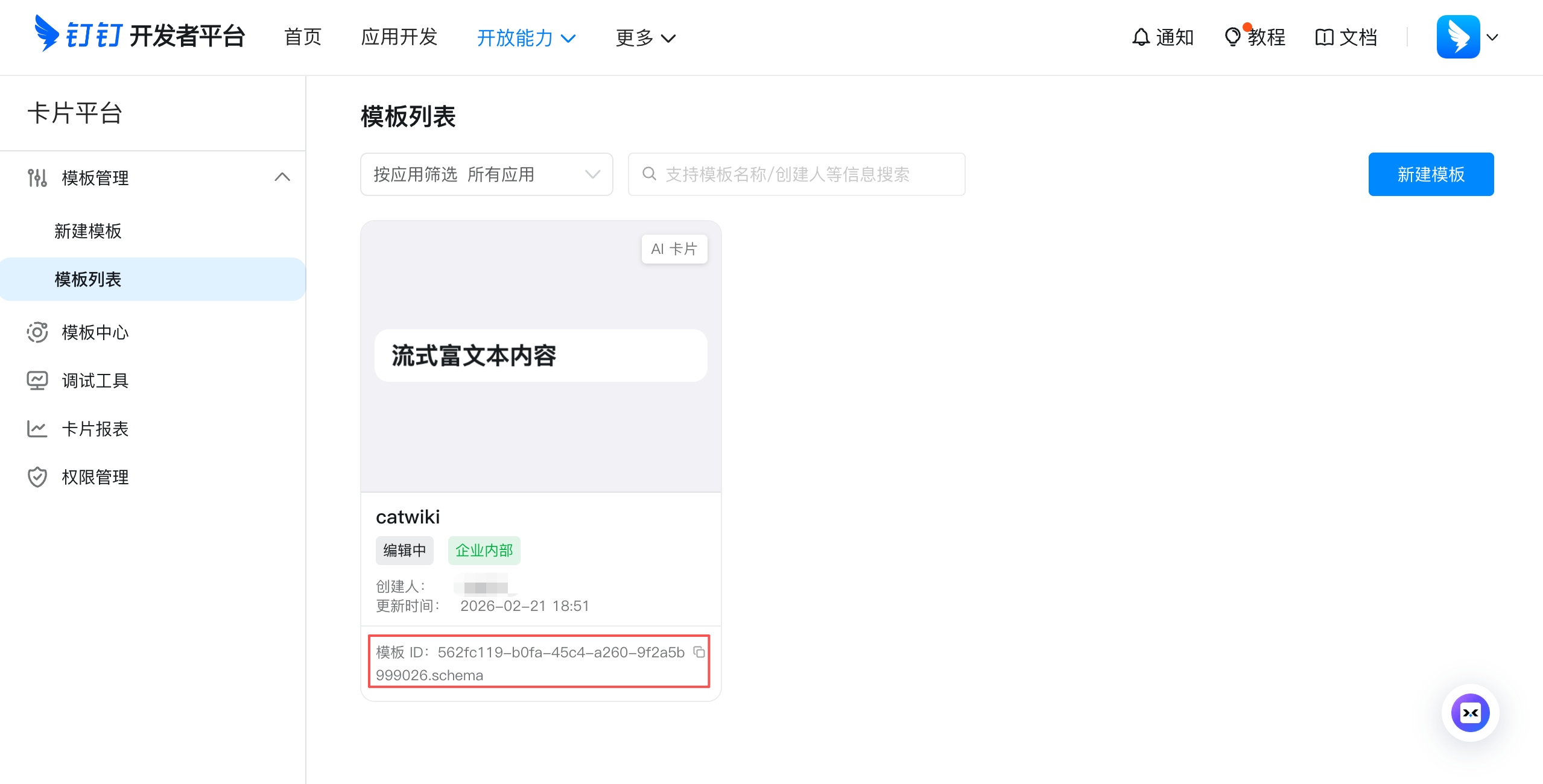
- 保存发布后,在模板列表中复制对应的 “模板 ID”。
IMPORTANT
CatWiki 强依赖此模板实现动态展示。请确保模板 ID 准确无误。
1.6 发布应用版本
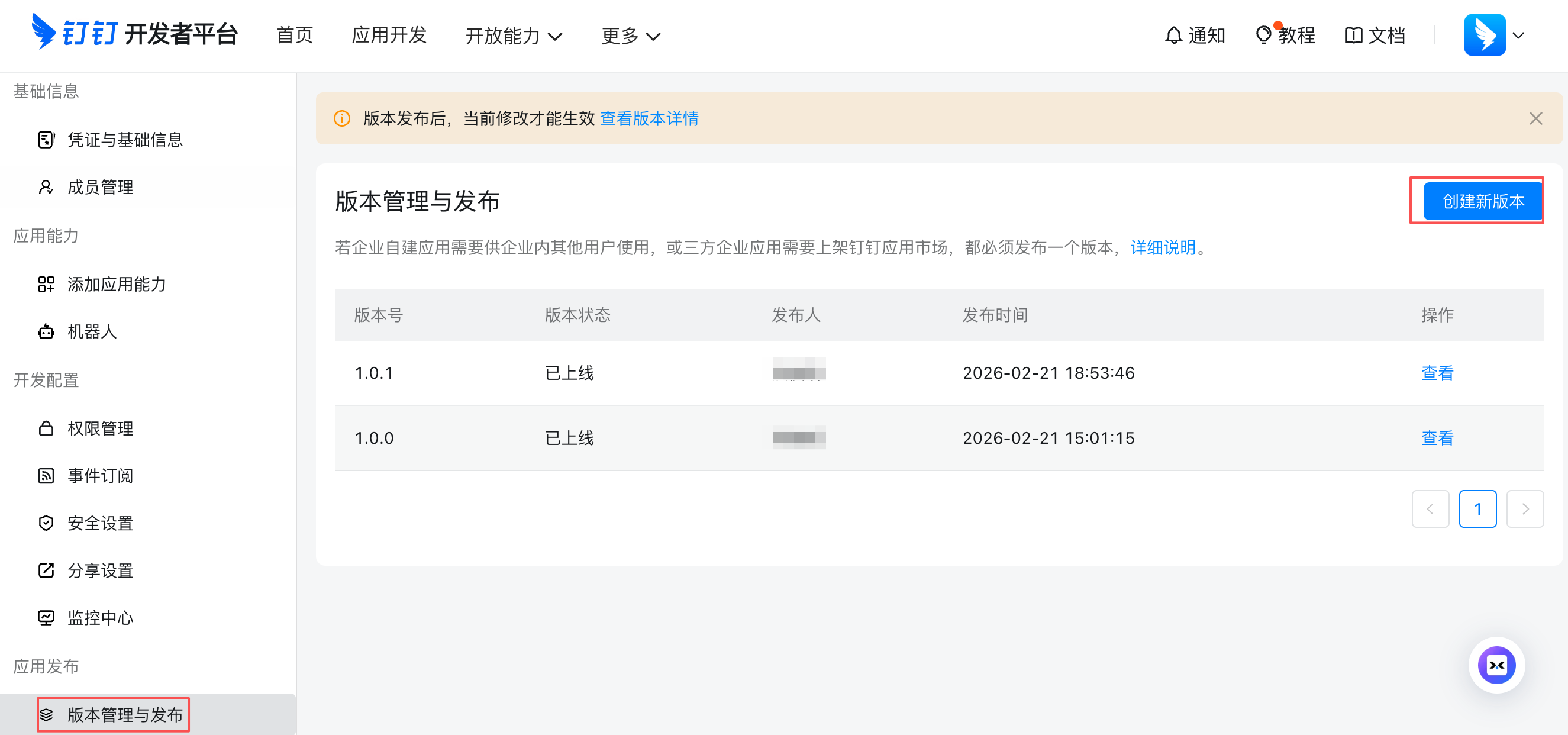
- 返回钉钉开放平台,进入 “版本管理与发布”。
- 点击创建新版本,填写版本信息。
- 点击 “保存并发布”
2. CatWiki 后台配置与打通验证
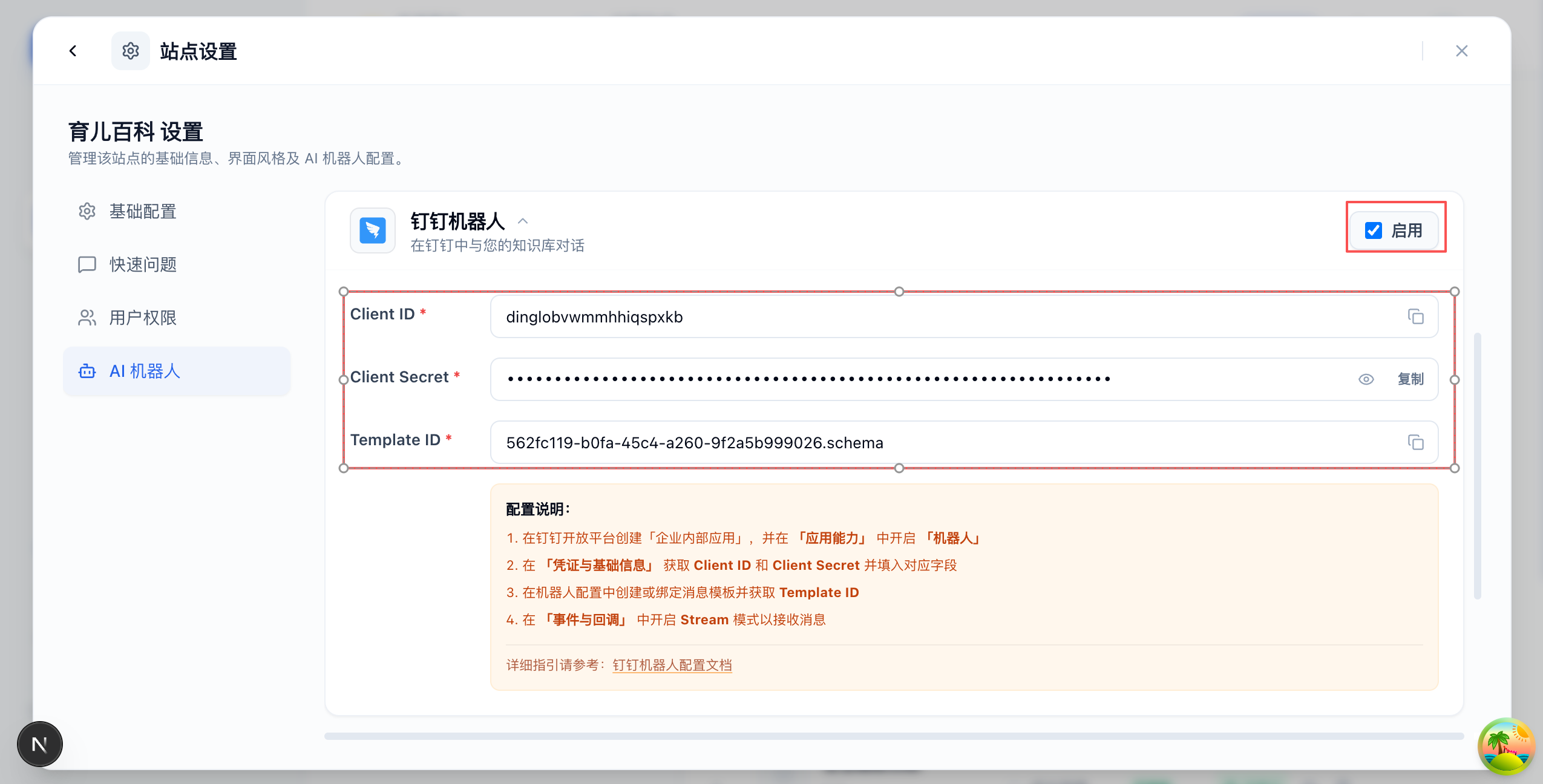
- 登录 CatWiki 后台,进入 “站点设置” -> “AI 机器人”。
- 选中 “钉钉机器人” 选项卡。
- 开启机器人开关,并将前述步骤获取到的 Client ID、Client Secret 和 模板 ID 填入对应位置。
- 点击 “保存”。此时 CatWiki 服务端将自动与钉钉建立 Stream 连接。
3. 技术特性
- 流式回复:✅ 支持(通过钉钉 AI 互动卡片实现流式输出效果)。
- 同步频率:约 0.8s / 次(已根据钉钉 API 限流策略进行优化)。
- 说明:为了保证打字机效果的流畅度并兼顾 API 调用频率,系统会在此间隔内收集 AI 生成的回复片段,并批量推送到钉钉互动卡片。
- 连接方式:Stream 模式长连接(WebSocket),无需公网 IP 或域名(回调 URL)即可穿透内网使用。