
飞书机器人(应用)
NOTE
本集成属于「应用类机器人」。在飞书生态中,机器人本质上就是一个应用——你需要先在飞书开放平台创建一个自定义应用,然后开启机器人能力,从而赋予该应用与用户交流互动的界面。
飞书机器人支持通过 WebSocket 长连接与 CatWiki 通信,无需配置外网回调 URL,配置简单且响应迅速。
推荐场景
- 飞书办公自动化:深度集成在飞书工作台,为企业员工提供高度交互式的 AI 助理。
- 多模态交互:利用飞书丰富的卡片样式展示图表、列表等复杂 AI 回复内容。
- 内部知识搜索:员工直接在飞书搜索框即可调起机器人进行知识检索。
1. 飞书开放平台配置
1.1 创建应用并获取凭证
- 登录 飞书开放平台。
- 点击 “创建自定义应用”,填写应用名称和描述,上传图标后点击创建。
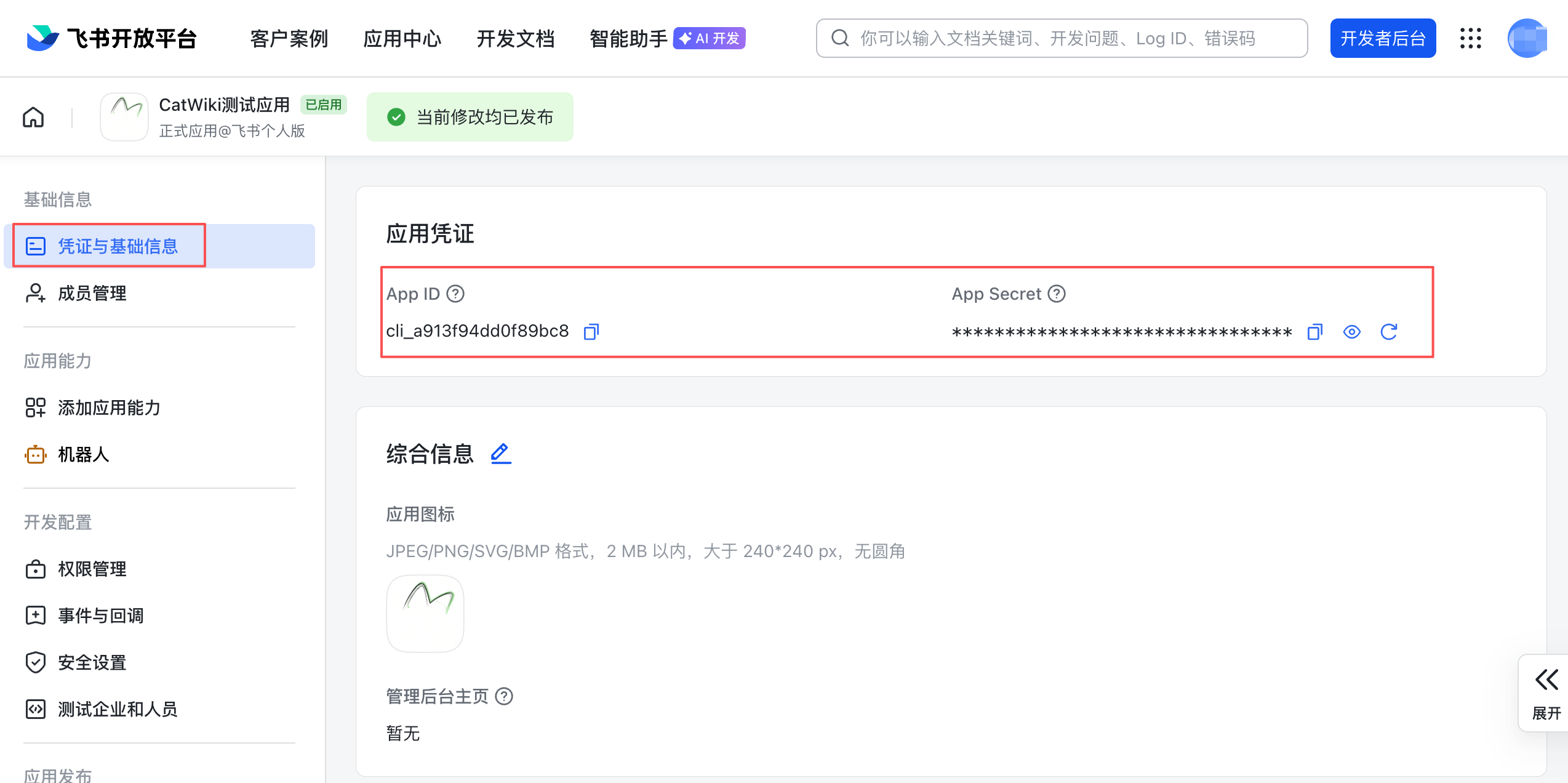
- 按照下图提示,获取应用凭证。
1.2 开启机器人能力
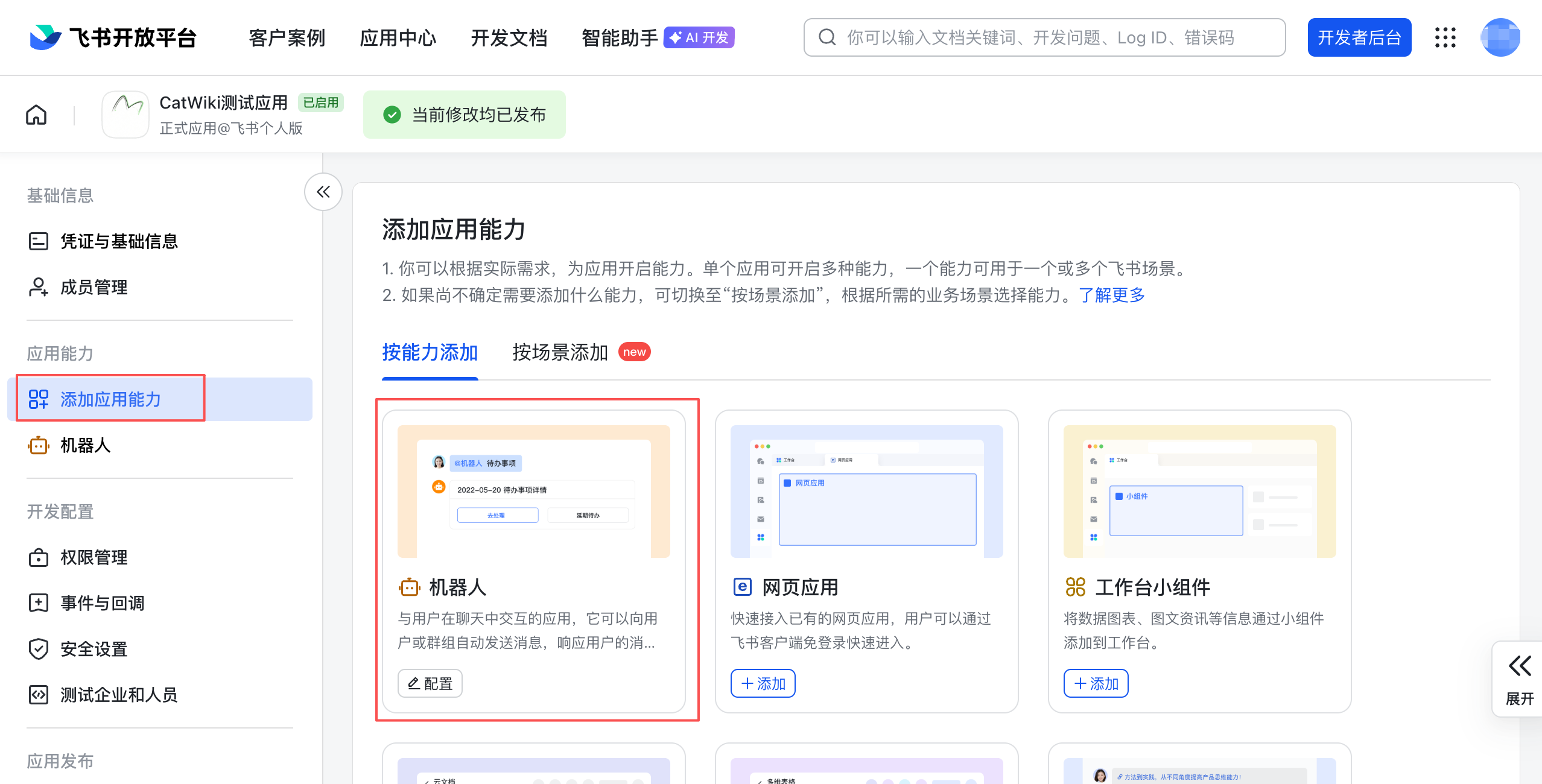
- 进入应用详情页,在左侧导航栏点击 “应用能力” -> “机器人”。
- 点击 “开启机器人”。
1.3 配置权限范围
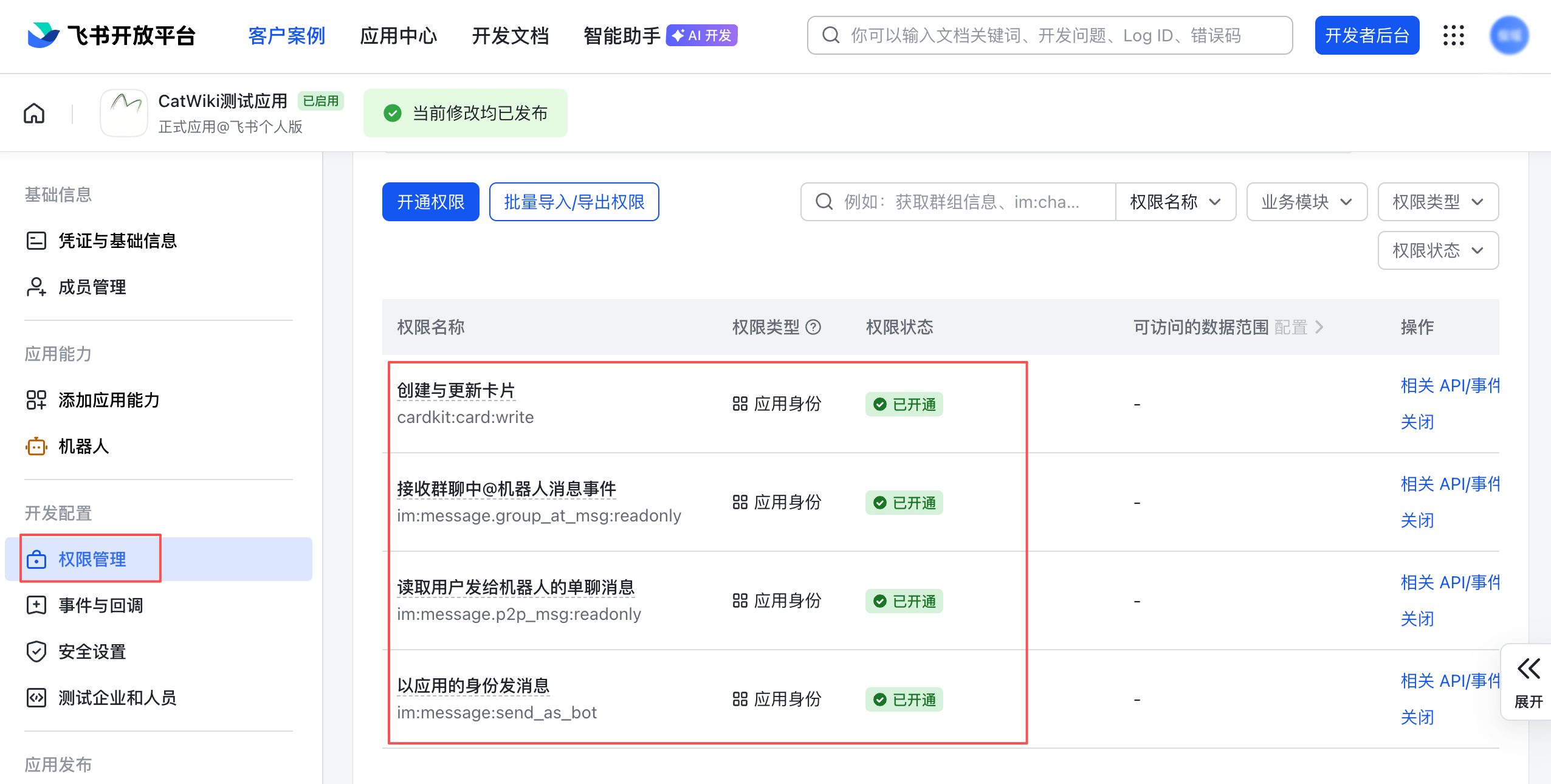
在左侧导航栏点击 “开发配置” -> “权限管理”,搜索并开启以下权限:
- cardkit:card:write (创建与更新卡片)
- im:message.group_at_msg:readonly (接收群聊中@机器人消息事件)
- im:message.p2p_msg:readonly (读取用户发给机器人的单聊消息)
- im:message:send_as_bot (以应用的身份发送消息)
1.4 开启事件订阅(长连接模式)
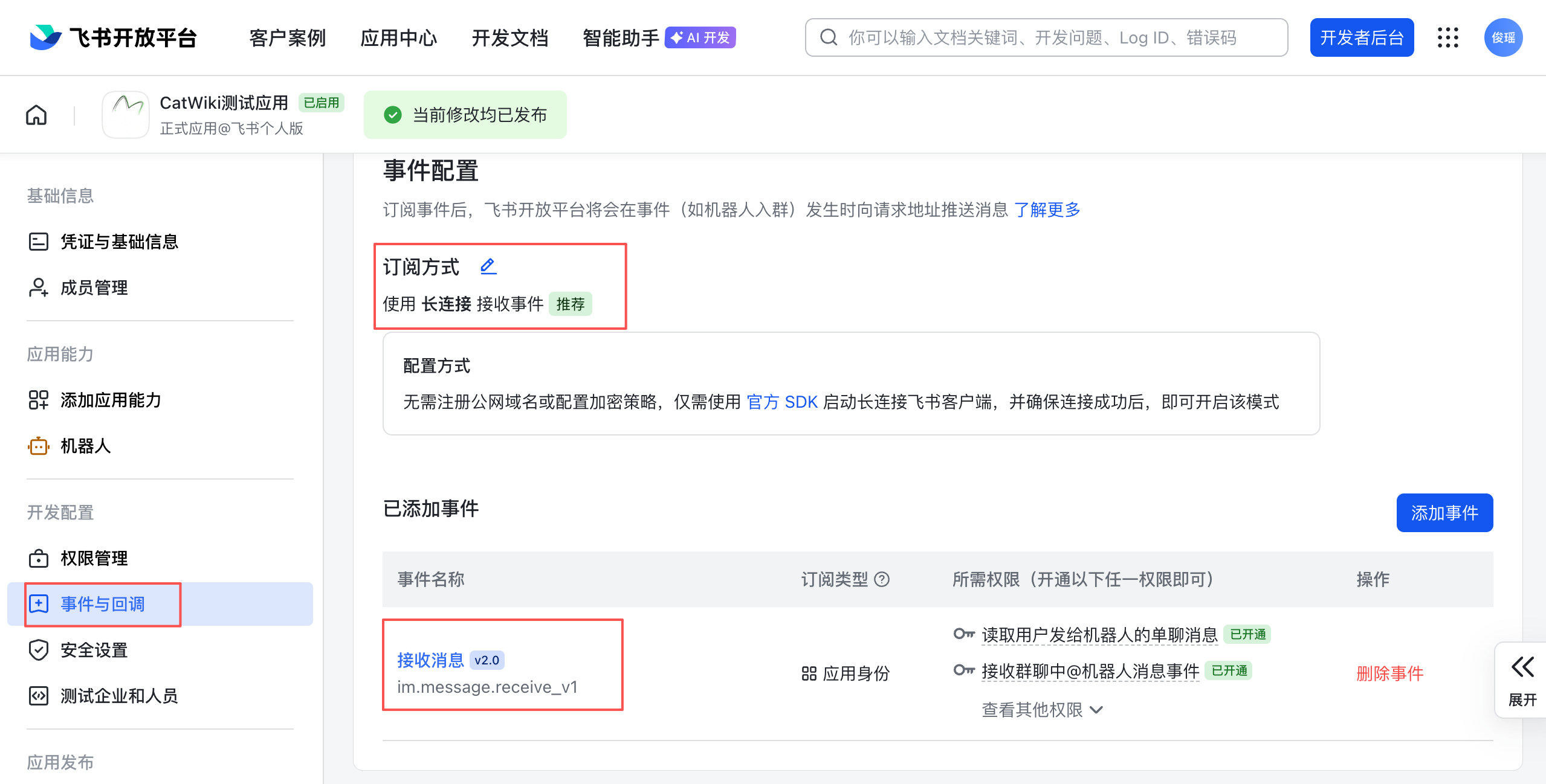
- 在左侧导航栏点击 “开发配置” -> “事件与回调”。
- 订阅模式选择 “长连接”。
- 点击 “添加事件”,搜索并添加 “接收消息 v2.0”。
1.5 获取凭据
在左侧导航栏点击 “开发配置” -> “凭据与基础信息”,记录下:
- App ID
- App Secret
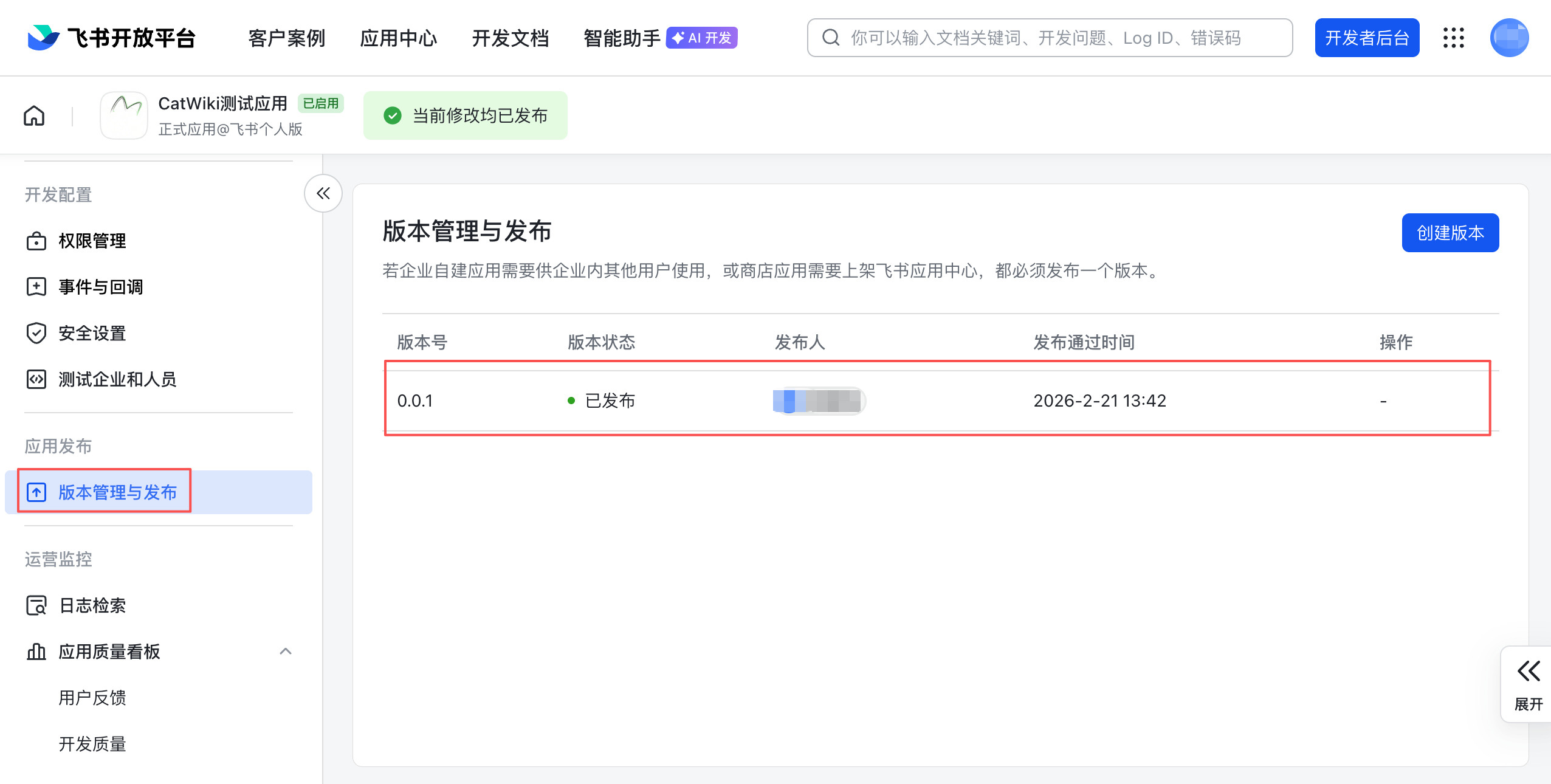
1.6 发布应用
- 点击左侧导航栏 “版本管理与发布” -> “创建版本”。
- 填写版本号(如 1.0.0)、更新说明,保存。
- 点击 “申请线上发布”。如果是企业自建应用,管理员审核通过后即可生效。
2. CatWiki 后台配置与打通验证
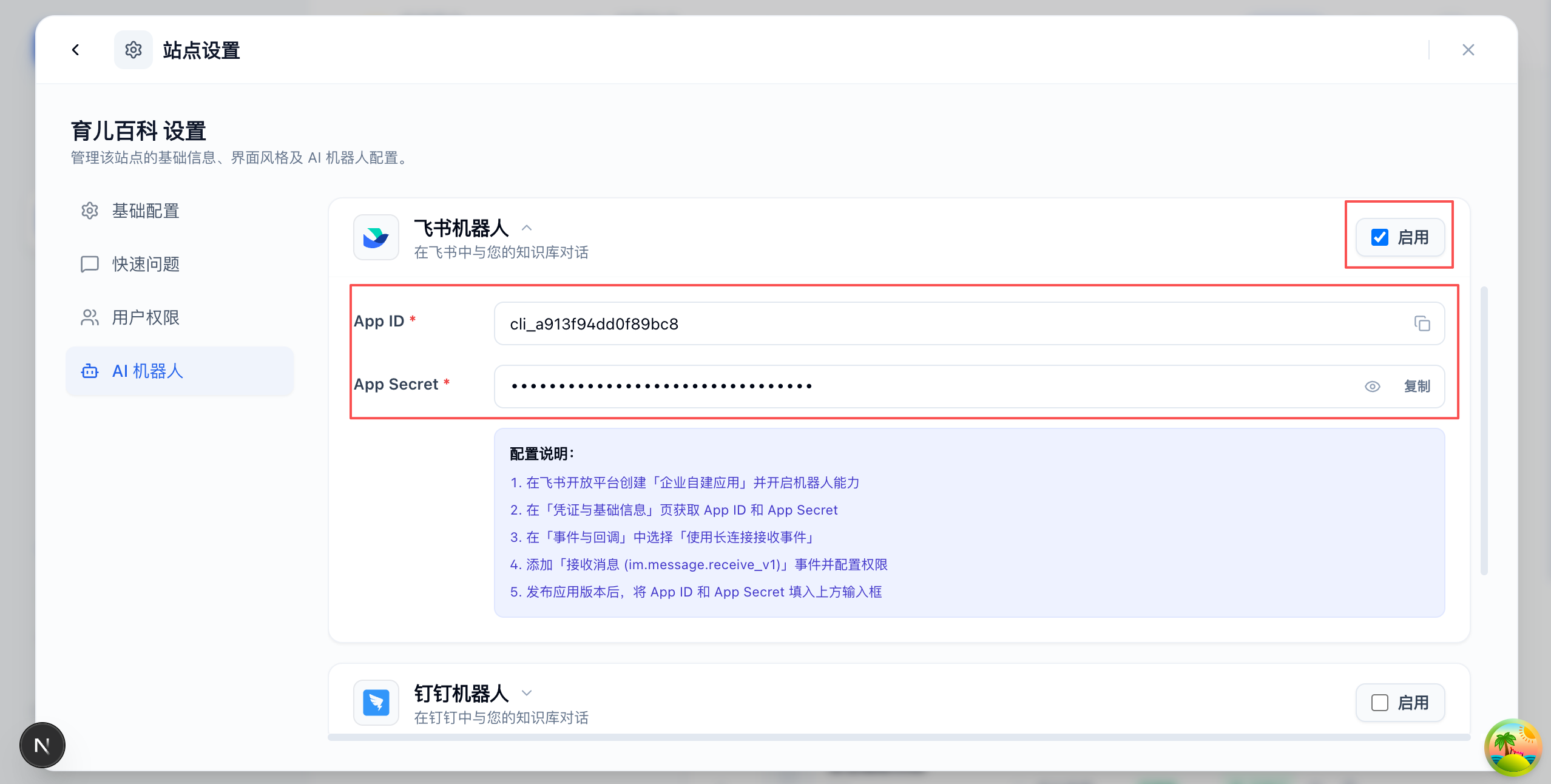
- 登录 CatWiki 后台,进入 “站点设置” -> “AI 机器人”。
- 选中 “飞书机器人”,开启开关。
- 填入从飞书平台获取的
App ID和App Secret。 - 点击 “保存”。系统将自动建立 WebSocket 连接。
3. 技术特性
- 流式回复:✅ 支持(通过消息卡片增量更新实现流式输出效果)。
- 同步频率:约 1.0s / 次(已根据飞书 API 限流策略进行优化)。
- 说明:为了避免触发 API 流控(Rate Limit),AI 回复过程中的打字机效果会在此频率内收集文本并批量同步至卡片。
- 连接方式:WebSocket (Internal),无需公网 IP 或域名即可使用。